
| Тариф | ✓ Professional ✓ Advanced ✓ Scale ✓ Enterprise |
Отчет об эффективности работы поможет вам понять, как ваша команда создает задачи, выполняет их и управляет ими в проектах VistaWork.
Используйте этот отчет, чтобы контролировать нагрузку, выявлять задачи, выполнение которых занимает больше времени, отслеживать тенденции завершения задач и понимать, откуда поступает работа для вашей команды.
Как запустить отчет
1. Перейдите в раздел Отчеты → Другие отчеты → Эффективность работы.
2. Отфильтруйте данные по проекту или приоритету, выберите шаблон отчета, задайте диапазон дат и период сравнения.
3. Нажмите Создать отчет.
|
Примечание Выбранные фильтры определяют, какие задачи попадут в отчет. Убедитесь, что проект, приоритет и диапазон дат соответствуют периоду, который вы хотите проанализировать. |
Как пользоваться отчетом
Отчет об эффективности работы разделен на несколько разделов, каждый из которых показывает нагрузку и продуктивность вашей команды с разных сторон.
Основные показатели

В верхней части отчета представлен краткий обзор результатов работы вашей команды за выбранный период.
- Выполненные задачи: количество задач, выполненных за выбранный период.
- Созданные задачи: количество задач, созданных за выбранный период.
- Медианное время цикла: медианное время от создания задачи до ее выполнения.
- Выполнение в срок: процент задач, выполненных до установленного срока.
- Медианное время до первого действия: медианное время до первого обновления задачи.
Эти показатели помогут быстро понять, какой объем работы выполняет ваша команда и насколько эффективно задачи продвигаются к завершению.
Анализ эффективности
Раздел Аналитика эффективности содержит автоматически сформированную сводку активности за выбранный период.
Например, в сводке могут быть отмечены периоды, когда было создано или завершено мало задач или не было создано или завершено ни одной.
Если эта функция доступна, нажмите Посмотреть рекомендации, чтобы ознакомиться с предложенными следующими шагами на основе сводки отчета.
Давность незавершенной работы
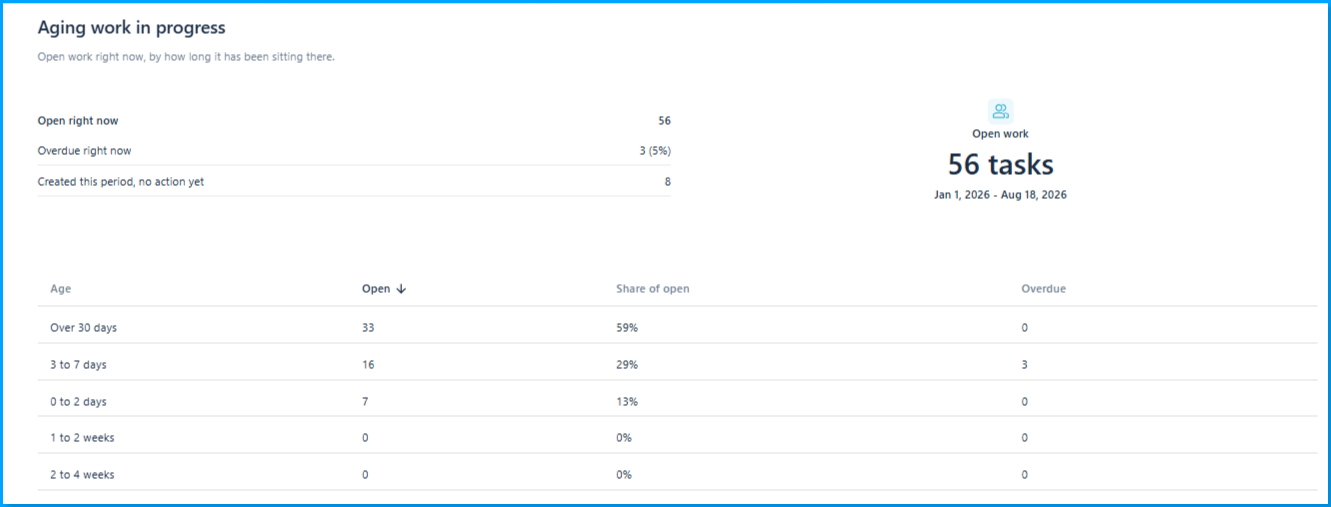
Раздел Давность незавершенной работы помогает понять, как долго остаются открытыми текущие задачи, и определить задачи, требующие внимания.
В нем указаны:
- Открыто сейчас: количество задач, открытых на данный момент.
- Просрочено сейчас: количество открытых на данный момент просроченных задач.
- Создано за этот период, действий пока не было: задачи, созданные за выбранный период, с которыми еще не выполнялись никакие действия.
В отчете также открытые задачи распределены по периодам давности: от 0–2 дней до более 30 дней.
Для каждого периода давности можно посмотреть:
- Количество открытых задач
- Их долю от общего числа открытых задач
- Количество просроченных задач
|
Примечание Если задача долго остается открытой, это не обязательно означает, что она просрочена. Показатели давности и просрочки отражают разные аспекты открытых задач. |
Создано и завершено
В разделе Создано и завершено показано, сколько задач было создано и завершено в каждый день выбранного периода.
В разделе также приводятся общие показатели:
- Создано
- Завершено
- Чистое изменение
- Открыто на конец периода
Используйте эти данные, чтобы понять, увеличивается или уменьшается объем вашей работы.
Например:
- Если создано больше задач, чем завершено, объем открытых задач увеличился.
- Если задач выполнено больше, чем создано, количество открытых задач уменьшилось.
- Если значения примерно одинаковы, объем работы оставался относительно стабильным.
Эффективность по участникам команды
В разделе Эффективность по участникам команды показано, как работа распределяется между отдельными исполнителями. Используйте его, чтобы узнать, сколько задач выполнил каждый человек, как быстро они выполняются и сколько работы сейчас ему назначено.
Таблица включает следующие данные:
- Пользователь: Участник команды, которому назначена задача. Для задач без исполнителя отображается строка Не назначено.
- Выполнено: Количество задач, выполненных участником команды за выбранный период.
- Время выполнения: Типичное время, затраченное на выполнение задач, включенных в отчет.
- В срок: Доля выполненных задач, которые были завершены к установленному сроку.
- Первое действие: Время до первого действия по назначенной работе.
- Повторно открыто: Количество задач, повторно открытых за выбранный период.
- Сейчас открыто: Количество открытых задач, назначенных участнику команды на данный момент.
- Сейчас просрочено: Количество открытых задач, назначенных участнику команды на данный момент и просроченных.
|
Примечание Задачи, назначенные нескольким исполнителям, учитываются для каждого участника команды. Поэтому сумма в этой таблице может быть больше общего количества, указанного в других разделах отчета. |
Используйте этот раздел вместе с другими показателями отчета, чтобы определить распределение нагрузки, количество открытых или просроченных задач, а также различия во времени выполнения задач и ответа между участниками команды.
Структура работы
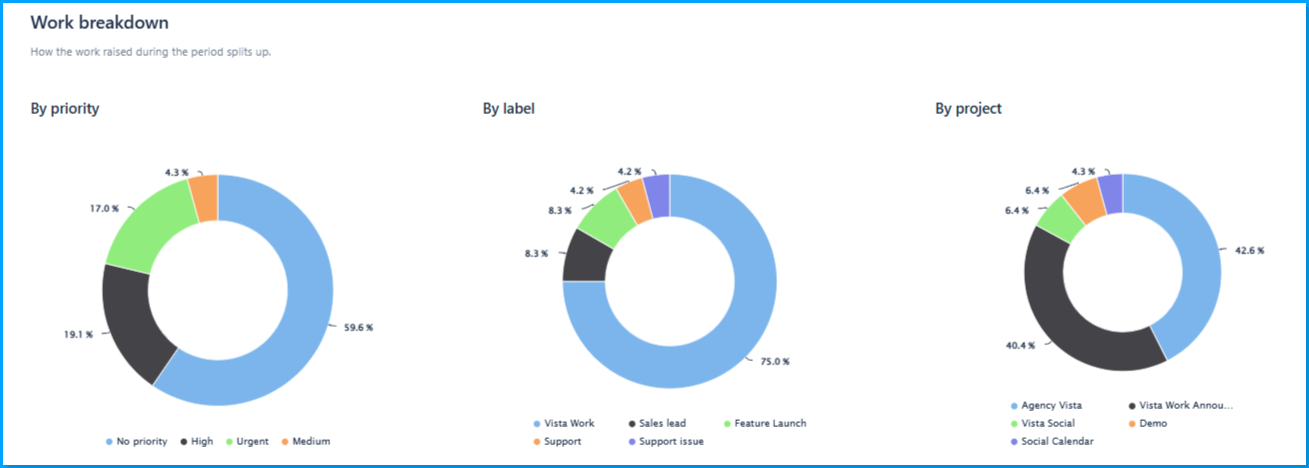
В разделе Структура работы показано, откуда поступают задачи вашей команды.
Вы можете просмотреть задачи, созданные за выбранный период, по следующим параметрам:
Приоритет
Посмотрите, как работа распределяется по разным уровням приоритета. Это поможет понять, какая часть нагрузки вашей команды связана с высокоприоритетными задачами, а какая — с задачами более низкого приоритета.
Тег
Посмотрите, как распределяется работа по тегам. Это поможет определить типы или категории задач, которыми ваша команда занимается чаще всего.
Проект
Посмотрите, как распределяется работа по проектам. Это поможет определить, в каких проектах возникает больше всего задач.
Как использовать отчет
Отчет о производительности работы поможет выявить тенденции и области, требующие внимания.
Рекомендуем проверить:
- Давно открытые задачи, чтобы определить задачи, которые остаются открытыми длительное время.
- Просроченные задачи, чтобы определить задачи, срок выполнения которых уже прошел.
- Созданные и выполненные задачи, чтобы понять, растет или сокращается объем работы.
- Проекты с большим объемом задач, чтобы понять, на что расходуются ресурсы команды.
- Задачи без действий, чтобы определить недавно созданные задачи, за которые, возможно, еще никто не взялся.
Чтобы получить более полную картину, сравнивайте разные периоды, а не рассматривайте каждый отчетный период отдельно.
Часто задаваемые вопросы
В: Где найти отчет о производительности работы?
О: Перейдите в раздел Reports → More reports → Work performance.
В: Можно ли отфильтровать отчет по проекту или приоритету?
О: Да. Используйте фильтры Проект и Приоритет в верхней части отчета.
В: Что означает «Медианное время цикла»?
О: Это медианное время, за которое задачи прошли путь от создания до выполнения за выбранный период.
В: Что означает «Медианное время до первого действия»?
О: Это медианное время до первого обновления задач.
В: Что показывает диаграмма «Текущие задачи по времени в работе»?
О: Она группирует открытые задачи по времени, в течение которого они остаются открытыми: от 0–2 дней до более 30 дней. Также она показывает, сколько задач в каждой группе просрочено.
Нужна помощь?
Обратитесь в нашу службу поддержки, и мы с радостью вам поможем.
Полезные материалы:
Создание задач и управление ими в VistaWork
Создание проектов и статусов и управление ими в VistaWork
Зарегистрируйтесь сейчас и попробуйте Vista Social бесплатно в течение 14 дней!