
| Plano | ✓ Professional ✓ Advanced ✓ Scale ✓ Enterprise |
O Vista Work permite ver as tarefas de um projeto de diferentes maneiras, dependendo de como você quer organizar e gerenciar seu trabalho.
Você pode usar as visualizações integradas de Board, List e Calendar, ou criar visualizações personalizadas com os filtros que preferir. Este artigo explica como cada visualização funciona e como salvar e gerenciar visualizações personalizadas.
Por que usar visualizações diferentes?
Cada visualização oferece uma maneira diferente de trabalhar com as mesmas tarefas do projeto:
- Board: Organize as tarefas por status e mova-as pelo seu fluxo de trabalho.
- List: Veja as tarefas em uma lista simples, incluindo as subtarefas junto com as tarefas principais.
- Calendar: Veja as tarefas de acordo com as datas de vencimento.
- Visualizações personalizadas: Salve os filtros que você usa com frequência para não precisar aplicá-los novamente sempre.
Visualizações integradas
Visualização Board
A visualização Board agrupa as tarefas por status, sendo útil para gerenciar tarefas em um fluxo de trabalho.
Você pode arrastar as tarefas entre as colunas de status conforme o progresso delas muda.
Você também pode mudar como o Board é agrupado. Clique no ícone de filtro no canto superior direito do board e escolha uma opção em Group: Status, Assignee, Priority, Due date, Tags ou None. Use Sort no mesmo menu para mudar a ordem das tarefas. Para adicionar uma tarefa diretamente a uma coluna, clique em Add task na parte inferior dela.
Ideal para: Gerenciar fluxos de trabalho e ver em que etapa cada tarefa está.
Visualização List
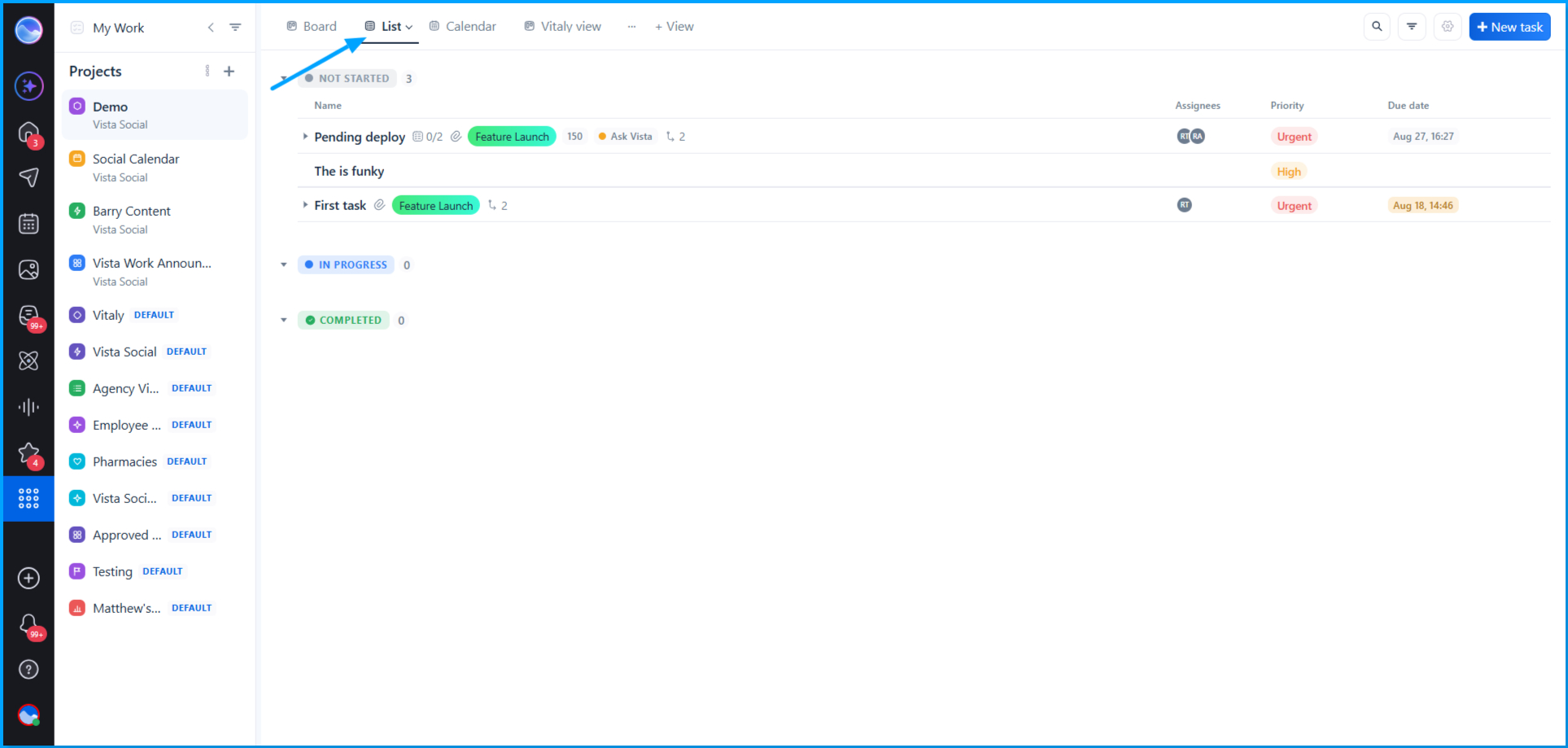
A visualização List mostra as tarefas do projeto em uma lista simples e também permite ver as subtarefas junto com as tarefas principais.
Ideal para: Analisar tarefas em detalhes e trabalhar em projetos que incluem subtarefas.
Visualização Calendar
A visualização Calendar mostra as tarefas nas datas em que elas vencem.
As tarefas sem data de vencimento não aparecem na visualização Calendar, pois não há uma data para exibi-las.
Ideal para: Planejar o trabalho com base nos prazos e revisar as próximas tarefas.
Criando uma visualização personalizada
Se você trabalha regularmente com um conjunto específico de tarefas, pode criar uma visualização personalizada e salvar os filtros de sua preferência.
- Selecione a opção para create a new view.
- Digite um nome para a visualização.
- Escolha se a visualização deve ser private ou shared with your team.
- Salve a visualização.
Por exemplo, você pode criar uma visualização que mostre apenas tarefas urgentes para voltar a elas rapidamente, sem precisar recriar o mesmo filtro todas as vezes.
|
Observação Uma visualização privada fica visível apenas para você, enquanto uma visualização compartilhada fica visível para sua equipe. |
Gerenciando suas visualizações
Depois de criar visualizações, você pode gerenciá-las para facilitar seu fluxo de trabalho:
- Reordenar visualizações para que aquelas que você usa com mais frequência apareçam primeiro.
- Voltar a uma visualização salva a qualquer momento para ver as tarefas com os filtros salvos já aplicados.
|
Observação Crie visualizações salvas para listas de tarefas que você consulta com frequência, em vez de aplicar os mesmos filtros repetidamente. |
Perguntas frequentes
P: Qual é a diferença entre uma visualização privada e uma compartilhada??
R: Uma visualização privada fica visível apenas para você. Uma visualização compartilhada fica visível para sua equipe.
P: A visualização de calendário mostra tarefas sem data de vencimento?
R: Não. A visualização de calendário organiza as tarefas de acordo com as datas de vencimento, então as tarefas sem data de vencimento não aparecem nela.
P: Posso reordenar minhas visualizações salvas?
R: Sim. Você pode reordenar suas visualizações salvas para que as que usa com mais frequência apareçam primeiro.
P: As visualizações personalizadas alteram as tarefas do projeto?
R: Não. Uma visualização personalizada altera como você visualiza e filtra as tarefas do projeto. Ela não cria um conjunto separado de tarefas.
P: Quando devo usar uma visualização personalizada?
R: Use uma visualização personalizada quando precisar ver com frequência o mesmo grupo filtrado de tarefas, como suas tarefas de alta prioridade ou urgentes.
Precisa de ajuda?
Fale com nossa equipe de suporte; vamos ficar felizes em ajudar.
Leitura relacionada:
Criando e gerenciando tarefas no Vista Work
Criando e gerenciando projetos e status no Vista Work
Primeiros passos com o Vista Work
Inscreva-se agora e experimente o Vista Social gratuitamente por 14 dias!