
| Plan | ✓ Profesional ✓ Avanzado ✓ Escala ✓ Empresa |
El Informe de rendimiento del trabajo te ayuda a comprender cómo tu equipo crea, completa y administra tareas en tus proyectos de VistaWork.
Usa este informe para supervisar la carga de trabajo, identificar las tareas que tardan más en completarse, hacer un seguimiento de las tendencias de finalización y comprender de dónde proviene el trabajo de tu equipo.
Cómo generar el informe
1. Ve a Informes → Más informes → Rendimiento del trabajo.
2. Filtra por proyecto o prioridad, elige una plantilla de informe y establece el rango de fechas y el período de comparación.
3. Haz clic en Generar informe.
|
Nota Los filtros que selecciones determinan qué trabajo se incluye en el informe. Asegúrate de que el proyecto, la prioridad y el rango de fechas coincidan con el período que quieres analizar. |
Cómo entender el informe
El Informe de rendimiento del trabajo está dividido en varias secciones, cada una de las cuales ofrece una perspectiva distinta de la carga de trabajo y la productividad de tu equipo.
Métricas principales

La parte superior del informe ofrece un resumen rápido del rendimiento de tu equipo durante el período seleccionado.
- Trabajo completado: La cantidad de tareas completadas durante el período seleccionado.
- Trabajo creado: La cantidad de tareas creadas durante el período seleccionado.
- Tiempo de ciclo mediano: La cantidad mediana de tiempo que tardaron las tareas en pasar de su creación a su finalización.
- Finalización a tiempo: El porcentaje de tareas que se completaron antes de su fecha de vencimiento.
- Tiempo mediano hasta la primera acción: La cantidad mediana de tiempo que transcurrió antes de que una tarea recibiera su primera actualización.
Estas métricas te permiten comprender rápidamente cuánto trabajo gestiona tu equipo y con qué eficiencia avanza hacia su finalización.
Análisis del rendimiento
La sección Información sobre el rendimiento ofrece un resumen generado automáticamente de la actividad durante el período seleccionado.
Por ejemplo, el resumen puede destacar períodos en los que se creó o completó poco trabajo, o ninguno.
Si está disponible, haz clic en Ver recomendaciones para consultar los próximos pasos sugeridos según el resumen del informe.
Trabajo en curso con antigüedad
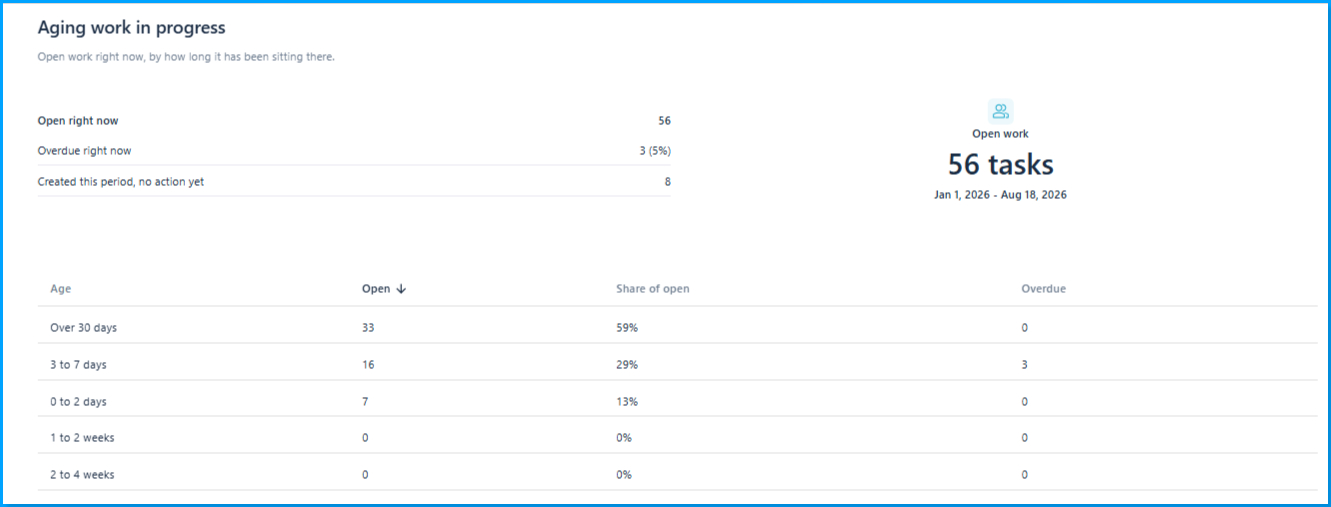
La sección Trabajo en curso con antigüedad te ayuda a entender cuánto tiempo llevan abiertas tus tareas actuales e identificar cuáles podrían requerir atención.
Incluye:
- Abiertas en este momento: La cantidad de tareas que están abiertas actualmente.
- Vencidas en este momento: La cantidad de tareas que están abiertas actualmente y vencidas.
- Creadas en este período, sin acciones aún: Tareas creadas durante el período seleccionado que aún no han recibido ninguna acción.
El informe también agrupa el trabajo abierto por rangos de antigüedad, desde 0–2 días hasta más de 30 días.
Para cada rango de antigüedad, puedes ver:
- La cantidad de tareas abiertas
- Su porcentaje del total del trabajo abierto
- Cuántas de esas tareas están vencidas
|
Nota Que una tarea lleve mucho tiempo abierta no significa necesariamente que esté vencida. Los indicadores de antigüedad y de vencimiento miden distintos aspectos de tu trabajo abierto. |
Creadas y completadas
La sección Creadas y completadas muestra cuántas tareas se crearon y completaron cada día durante el período seleccionado.
La sección también ofrece los totales de:
- Creadas
- Completadas
- Cambio neto
- Abiertas al final del período
Usa estas cifras para entender si tu carga de trabajo está aumentando o disminuyendo.
Por ejemplo:
- Si se crearon más tareas de las que se completaron, aumentó tu carga de trabajo abierta.
- Si se completaron más tareas de las que se crearon, la carga de trabajo pendiente disminuyó.
- Si las cifras son similares, la carga de trabajo se mantuvo relativamente estable.
Rendimiento por miembro del equipo
La sección Rendimiento por miembro del equipo muestra cómo se distribuye el trabajo entre las personas asignadas. Úsala para saber cuántas tareas completó cada persona, con qué rapidez se gestionan y cuánto trabajo tiene asignado actualmente.
La tabla incluye:
- Usuario: El miembro del equipo asignado a la tarea. Se muestra una fila de Sin asignar para las tareas que no tienen una persona asignada.
- Completadas: La cantidad de tareas que completó el miembro del equipo durante el período seleccionado.
- Tiempo de ciclo: El tiempo que normalmente tomó completar las tareas incluidas en el informe.
- A tiempo: El porcentaje de tareas completadas antes o en su fecha de vencimiento.
- Primera acción: El tiempo que transcurrió antes de que se realizara la primera acción en el trabajo asignado.
- Reabiertas: La cantidad de tareas que se reabrieron durante el período seleccionado.
- Abiertas ahora: La cantidad de tareas que están abiertas actualmente y asignadas al miembro del equipo.
- Vencidas ahora: La cantidad de tareas que están abiertas actualmente, asignadas al miembro del equipo y vencidas.
|
Nota Las tareas asignadas a más de una persona se cuentan para cada miembro del equipo asignado. Por este motivo, los totales de esta tabla pueden ser mayores que los totales generales que se muestran en otras partes del informe. |
Usa esta sección junto con las demás métricas del informe para identificar cómo se distribuye la carga de trabajo, el trabajo abierto o vencido y las diferencias en la finalización de tareas y los tiempos de respuesta entre los miembros del equipo.
Desglose del trabajo
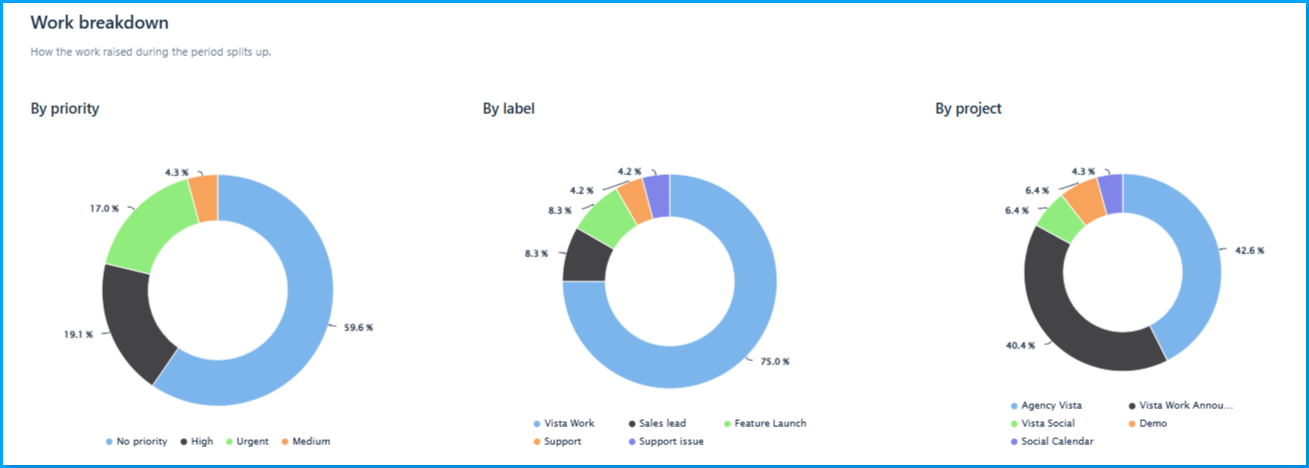
La sección Desglose del trabajo muestra de dónde proviene el trabajo de tu equipo.
Puedes ver el trabajo creado durante el período seleccionado por:
Prioridad
Consulta cómo se distribuye el trabajo entre los distintos niveles de prioridad. Esto puede ayudarte a entender qué proporción de la carga de trabajo de tu equipo es de alta prioridad y qué proporción es de menor prioridad.
Etiqueta
Consulta cómo se distribuye el trabajo entre las etiquetas. Esto puede ayudarte a identificar los tipos o las categorías de trabajo que tu equipo realiza con más frecuencia.
Proyecto
Consulta cómo se distribuye el trabajo entre los proyectos. Esto puede ayudarte a identificar qué proyectos generan más trabajo.
Cómo usar el informe
El informe de rendimiento del trabajo puede ayudarte a identificar tendencias y áreas que podrían necesitar atención.
Considera revisar:
- Trabajo con mucha antigüedad para identificar tareas que llevan mucho tiempo abiertas.
- Trabajo vencido para identificar tareas cuya fecha límite ya pasó.
- Trabajo creado frente a trabajo completado para entender si tu carga de trabajo está aumentando o disminuyendo.
- Proyectos con un gran volumen de trabajo para entender dónde se está utilizando la capacidad de tu equipo.
- Trabajo sin acciones todavía para identificar tareas recién creadas que quizás aún no se hayan comenzado.
Para obtener una visión más completa, compara distintos períodos en lugar de analizar un solo período del informe de forma aislada.
Preguntas frecuentes
P: ¿Dónde encuentro el informe de rendimiento del trabajo?
R: Ve a Informes → Más informes → Rendimiento del trabajo.
P: ¿Puedo filtrar el informe por proyecto o prioridad?
R: Sí. Usa los filtros de Proyecto y Prioridad en la parte superior del informe.
P: ¿Qué significa el tiempo de ciclo mediano?
R: Muestra el tiempo mediano que tardaron las tareas en pasar de su creación a su finalización durante el período seleccionado.
P: ¿Qué significa el tiempo mediano hasta la primera acción?
R: Muestra el tiempo mediano que transcurrió antes de que las tareas recibieran su primera actualización.
P: ¿Qué muestra el trabajo en curso según su antigüedad?
R: Agrupa las tareas actualmente abiertas según el tiempo que llevan abiertas, desde 0–2 días hasta más de 30 días. También muestra cuántas tareas de cada rango de antigüedad están vencidas.
¿Necesitas ayuda?
Comunícate con nuestro equipo de soporte; con gusto te ayudaremos.
Lecturas relacionadas:
Cómo comenzar a usar VistaWork
Cómo crear y administrar tareas en VistaWork
Cómo crear y administrar proyectos y estados en VistaWork
Regístrate ahora y prueba Vista Social gratis durante 14 días.