
| Plan | ✓ Professional ✓ Advanced ✓ Scale ✓ Enterprise |
Vista Work te permite ver las tareas de un proyecto de distintas maneras, según cómo quieras organizar y gestionar tu trabajo.
Puedes usar las vistas integradas Board, List y Calendar, o crear vistas personalizadas con los filtros que prefieras. En este artículo se explica cómo funciona cada vista y cómo guardar y gestionar vistas personalizadas.
¿Por qué usar distintas vistas?
Cada vista te ofrece una forma distinta de trabajar con las mismas tareas del proyecto:
- Board: Organiza las tareas por estado y avánzalas por tu flujo de trabajo.
- List: Consulta las tareas en una lista simple, con las subtareas junto a sus tareas principales.
- Calendar: Consulta las tareas según sus fechas de vencimiento.
- Custom views: Guarda los filtros que usas con frecuencia para no tener que volver a aplicarlos cada vez.
Vistas integradas
Vista Board
La vista Board agrupa las tareas por estado, lo que la hace útil para gestionar tareas a lo largo de un flujo de trabajo.
Puedes arrastrar las tareas entre las columnas de estado a medida que cambia su progreso.
También puedes cambiar cómo se agrupa la vista Board. Haz clic en el ícono de filtro en la parte superior derecha del tablero y luego elige una opción en Group: Status, Assignee, Priority, Due date, Tags o None. Usa Sort en el mismo menú para cambiar el orden de las tareas. Para agregar una tarea directamente a una columna, haz clic en Add task en la parte inferior de esa columna.
Ideal para: Gestionar flujos de trabajo y ver en qué etapa está cada tarea.
Vista List
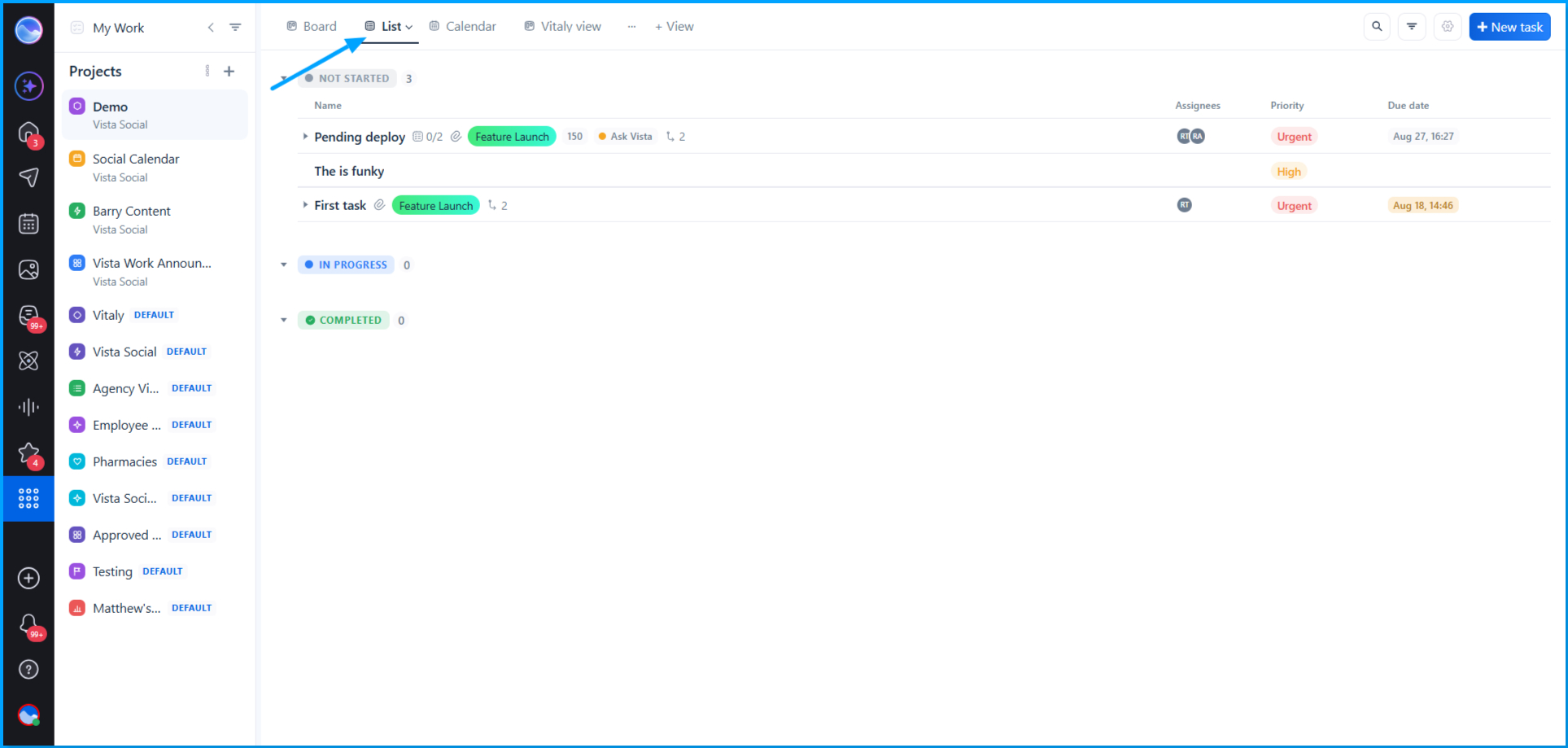
La vista List muestra las tareas de tu proyecto en una lista simple y también te permite ver las subtareas junto a sus tareas principales.
Ideal para: Revisar las tareas en detalle y trabajar con proyectos que contienen subtareas.
Vista Calendar
La vista Calendar muestra las tareas en las fechas en que vencen.
Las tareas sin fecha de vencimiento no aparecerán en la vista Calendar porque no hay una fecha en la que ubicarlas.
Ideal para: Planificar el trabajo en función de las fechas límite y revisar las próximas tareas.
Crear una vista personalizada
Si trabajas con frecuencia con un conjunto específico de tareas, puedes crear una vista personalizada y guardar los filtros que prefieras.
- Selecciona la opción para create a new view.
- Escribe un nombre para la vista.
- Elige si la vista debe ser private o shared with your team.
- Guarda la vista.
Por ejemplo, puedes crear una vista que muestre solo las tareas urgentes para volver a ellas rápidamente, sin tener que recrear el mismo filtro cada vez.
|
Nota Una vista privada solo está visible para ti, mientras que una vista compartida está visible para tu equipo. |
Cómo administrar tus vistas
Una vez que hayas creado vistas, puedes administrarlas para que tu flujo de trabajo sea más sencillo:
- Reordena las vistas para que las que usas con más frecuencia aparezcan primero.
- Vuelve a una vista guardada en cualquier momento para ver las tareas con sus filtros guardados ya aplicados.
|
Nota Crea vistas guardadas para las listas de tareas que revisas con frecuencia, en lugar de aplicar los mismos filtros una y otra vez. |
Preguntas frecuentes
P: ¿Cuál es la diferencia entre una vista privada y una compartida?
R: Una vista privada solo está visible para ti. Una vista compartida está visible para tu equipo.
P: ¿La vista de calendario muestra las tareas sin fecha de vencimiento?
R: No. La vista de calendario organiza las tareas según sus fechas de vencimiento, así que las tareas sin fecha de vencimiento no aparecerán ahí.
P: ¿Puedo reordenar mis vistas guardadas?
R: Sí. Puedes reordenar tus vistas guardadas para que las que usas con más frecuencia aparezcan primero.
P: ¿Las vistas personalizadas cambian las tareas del proyecto?
R: No. Una vista personalizada cambia cómo ves y filtras las tareas del proyecto. No crea un conjunto de tareas independiente.
P: ¿Cuándo debería usar una vista personalizada?
R: Usa una vista personalizada cuando necesites ver con frecuencia el mismo grupo de tareas filtrado, como las tareas de alta prioridad o urgentes.
¿Necesitas ayuda?
Comunícate con nuestro equipo de soporte; con gusto te ayudaremos.
Lecturas relacionadas:
Cómo crear y administrar tareas en Vista Work
Cómo crear y administrar proyectos y estados en Vista Work
Cómo empezar a usar Vista Work
Regístrate ahora y prueba Vista Social gratis durante 14 días.