
| Тариф | ✓ Professional ✓ Advanced ✓ Scale ✓ Enterprise |
Vista Work позволяет просматривать задачи проекта разными способами — в зависимости от того, как вы хотите организовать свою работу и управлять ею.
Можно использовать встроенные представления Board, List и Calendar или создавать собственные представления с нужными фильтрами. В этой статье объясняется, как работает каждое представление и как сохранять собственные представления и управлять ими.
Зачем использовать разные представления?
Каждое представление позволяет по-разному работать с задачами одного и того же проекта:
- Board: Организуйте задачи по статусу и перемещайте их по этапам рабочего процесса.
- List: Просматривайте задачи в виде простого списка, включая подзадачи вместе с родительскими задачами.
- Calendar: Просматривайте задачи в соответствии с датами их выполнения.
- Собственные представления: Сохраняйте часто используемые фильтры, чтобы не применять их повторно каждый раз.
Встроенные представления
Представление Board
В представлении Board задачи сгруппированы по статусу, что удобно для управления задачами на разных этапах рабочего процесса.
По мере изменения хода выполнения задачи можно перетаскивать между столбцами статусов.
Также можно изменить способ группировки на доске. Нажмите значок фильтра в правом верхнем углу доски, затем выберите вариант в разделе Group: Status, Assignee, Priority, Due date, Tags или None. В том же меню используйте Sort, чтобы изменить порядок задач. Чтобы добавить задачу непосредственно в столбец, нажмите Add task в его нижней части.
Подходит для: управления рабочими процессами и отслеживания текущего этапа каждой задачи.
Представление List
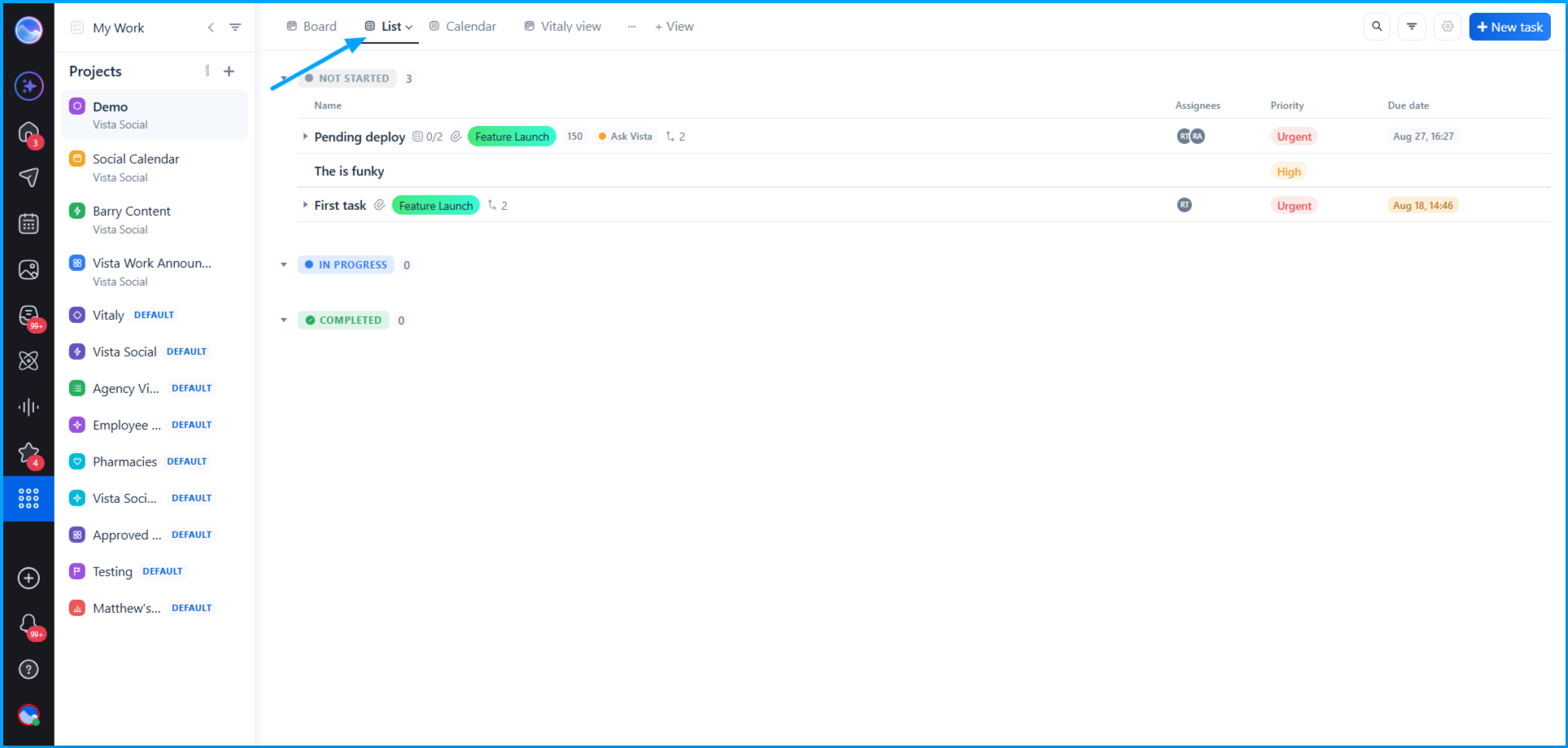
В представлении List задачи проекта отображаются в виде простого списка, при этом подзадачи видны вместе с родительскими задачами.
Подходит для: подробного просмотра задач и работы с проектами, содержащими подзадачи.
Представление Calendar
В представлении Calendar задачи отображаются в даты, на которые они запланированы.
Задачи без даты выполнения не отображаются в представлении Calendar, поскольку для них нет даты, на которую их можно поместить.
Подходит для: планирования работы с учетом сроков и просмотра предстоящих задач.
Создание собственного представления
Если вы регулярно работаете с определенным набором задач, можно создать собственное представление и сохранить нужные фильтры.
- Выберите вариант create a new view.
- Введите название представления.
- Выберите, будет ли представление личным или общим для команды.
- Сохраните представление.
Например, можно создать представление, в котором отображаются только срочные задачи, чтобы быстро возвращаться к ним и не настраивать один и тот же фильтр каждый раз заново.
|
Примечание Личное представление видно только вам, а общее представление видно вашей команде. |
Управление представлениями
После создания представлений вы можете управлять ими, чтобы упростить рабочий процесс:
- Изменяйте порядок представлений, чтобы те, которыми вы пользуетесь чаще всего, отображались первыми.
- Возвращайтесь к сохранённому представлению в любое время, чтобы просматривать задачи с уже применёнными сохранёнными фильтрами.
|
Примечание Создавайте сохранённые представления для списков задач, которые регулярно проверяете, вместо того чтобы каждый раз применять одни и те же фильтры. |
Часто задаваемые вопросы
В: В чём разница между личным и общим представлением??
О: Личное представление видно только вам. Общее представление видно вашей команде.
В: Отображает ли Calendar view задачи без срока выполнения?
О: Нет. Calendar view размещает задачи в соответствии со сроками выполнения, поэтому задачи без срока выполнения там не отображаются.
В: Можно ли изменить порядок сохранённых представлений?
О: Да. Вы можете изменить порядок сохранённых представлений, чтобы те, которыми вы пользуетесь чаще всего, отображались первыми.
В: Меняют ли пользовательские представления задачи проекта?
О: Нет. Пользовательское представление меняет то, как вы просматриваете и фильтруете задачи проекта. Оно не создаёт отдельный набор задач.
В: Когда следует использовать пользовательское представление?
О: Используйте пользовательское представление, если вам часто нужно видеть одну и ту же отфильтрованную группу задач, например задачи с высоким приоритетом или срочные задачи.
Нужна помощь?
Свяжитесь с нашей службой поддержки, и мы будем рады помочь.
Связанные материалы:
Создание и управление задачами в Vista Work
Создание проектов и статусов, а также управление ими в Vista Work
Зарегистрируйтесь сейчас и попробуйте Vista Social бесплатно в течение 14 дней!